相談者一覧
登録した相談者のデータを一覧で見ることができる。
「検索」機能を利用すると、問い合わせ日時や広告名等で相談者を絞り込んで一覧に表示したり、個人情報(名前や電話番号等)等で特定の相談者を検索できる。
選択された相談者(IDが水色になる)の詳細情報が一覧の下に表示される。

コントロール
一覧の中から対象の相談者を選択した状態(選択されているとID部分が水色になる)で、各動作を行う。
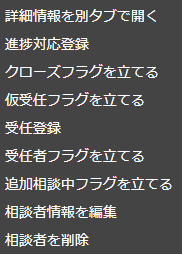
選択されている相談者の詳細情報を別タブで開く。
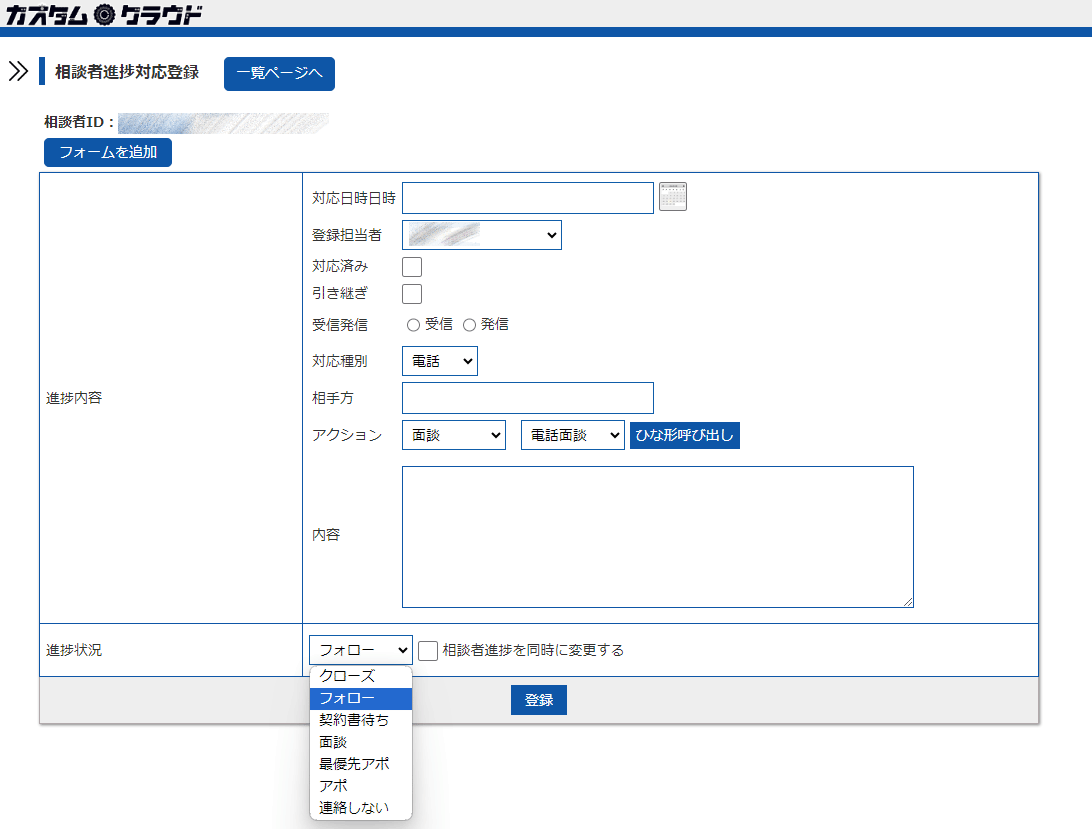
対応(受信/発信)をする/した日時を選択する。
例えば、最初に相談メール来て【受信】の登録を行う場合は、メールの受信時間を対応日時に登録する。
対応の予定を登録する場合や対応を引き継ぐ場合には、対応予定の日時を登録する。
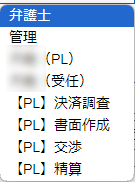
進捗対応登録の担当者をプルダウンから選択する。
対応が済んでいる場合は☑を入れる。
☑を入れるとプルダウンで選択肢が出てくるので、対応者を選択する。
対応を別の部署に引き継ぐ場合は☑を入れる。
☑を入れるとプルダウンで選択肢が出てくるので、引き継ぎ先を選択する。
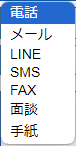
相談段階では相手方は相談者しかいないので空欄
| 面談 | 電話面談/ビデオ面談/直接面談 |
| クローズ | クローズ対応 |
| フォロー | フォロー/書類説明/その他 |
| アポイント | クロージング/案件確認 |
「ひな形呼び出し」ボタンを押すと「内容」にひな形が入力される。

フラグを下したい場合は、この文言が切り替わったメニューから操作する。
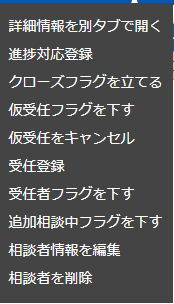

※一人の相談者につき受任登録は何回でもできるので、複数のサイトを利用している場合には、サイトごとに登録を行った方が情報が混在しなくて良い。
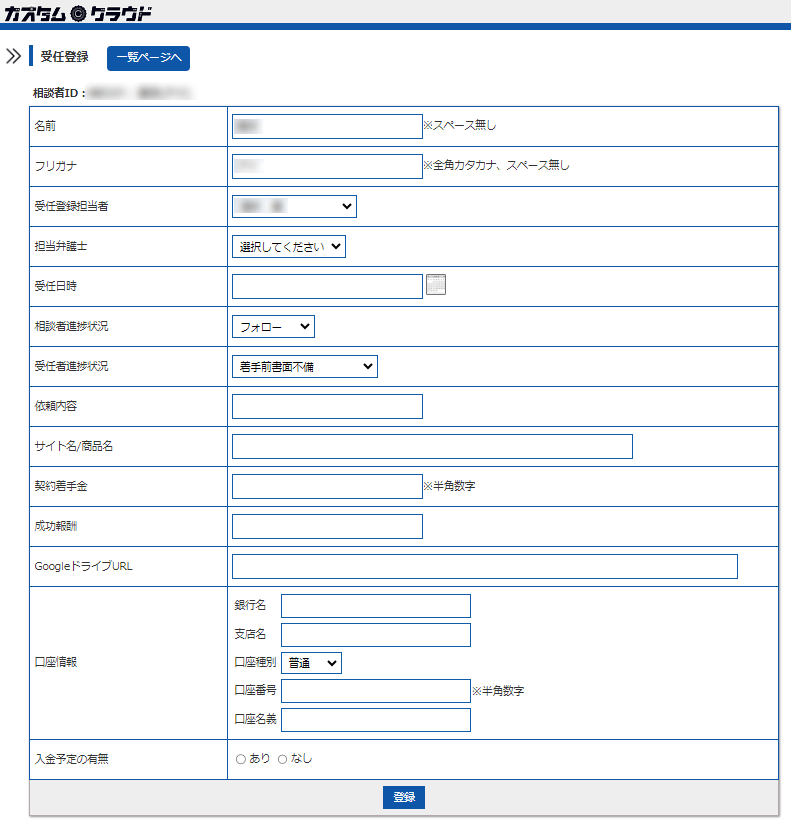
「相談者登録」の情報が自動でそのまま挿入されるので、本名に書き換える。
スペースなしで入力する。
「相談者登録」の情報が自動でそのまま挿入されるので、本名(フリガナ)に書き換える。
全角カタカナ、スペースなしで入力する。
受任登録の担当者をプルダウンから選択する。
担当する弁護士をプルダウンから選択する。
受任した日時を選択する。
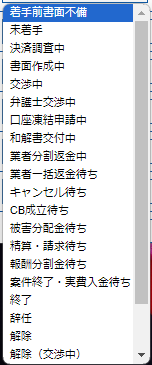
変更する場合はプルダウンから選択する。
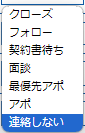
プルダウンから選択する。
業者名を入力する。
サイト名や商品名(サービス名等)を入力する。
半角数字で金額を入力する。
成功報酬の金額、パーセンテージ等を入力する。
証拠のデータを保管しているGoogleドライブのURLを入力する。
銀行名/支店名/口座種別(普通・当座・定期・その他から選択)/口座番号/口座名義を入力する。
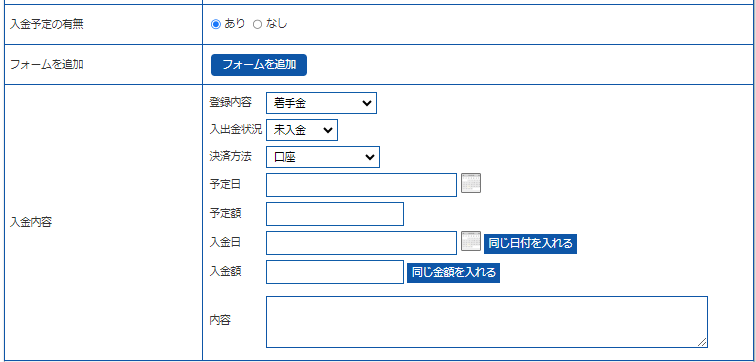
「あり」を選択すると「入金内容」入力フォームが表示される。
入力方法は『受任者一覧』コントロール「入出金登録」参照


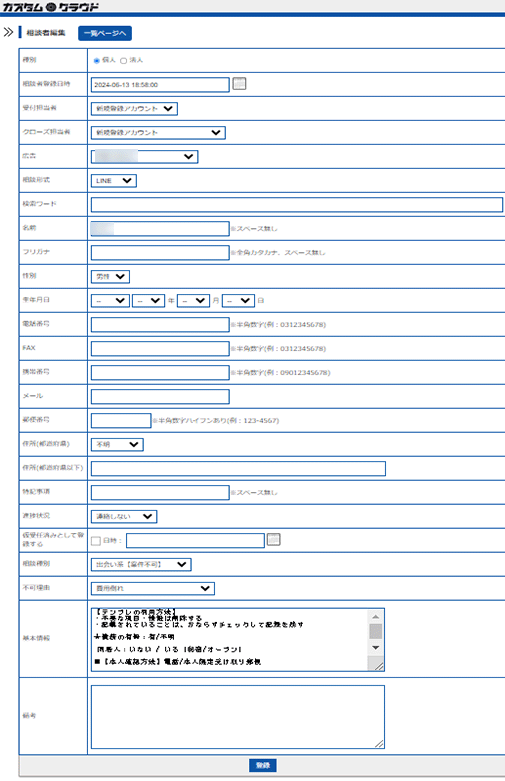
例えば、LINEから相談があった相談者から本名教えてもらい、相談者情報の名前をLINE登録名から本名に登録し直す時などはここから編集をする。
編集項目については『相談者登録』を参照
選択した相談者の情報を削除する。
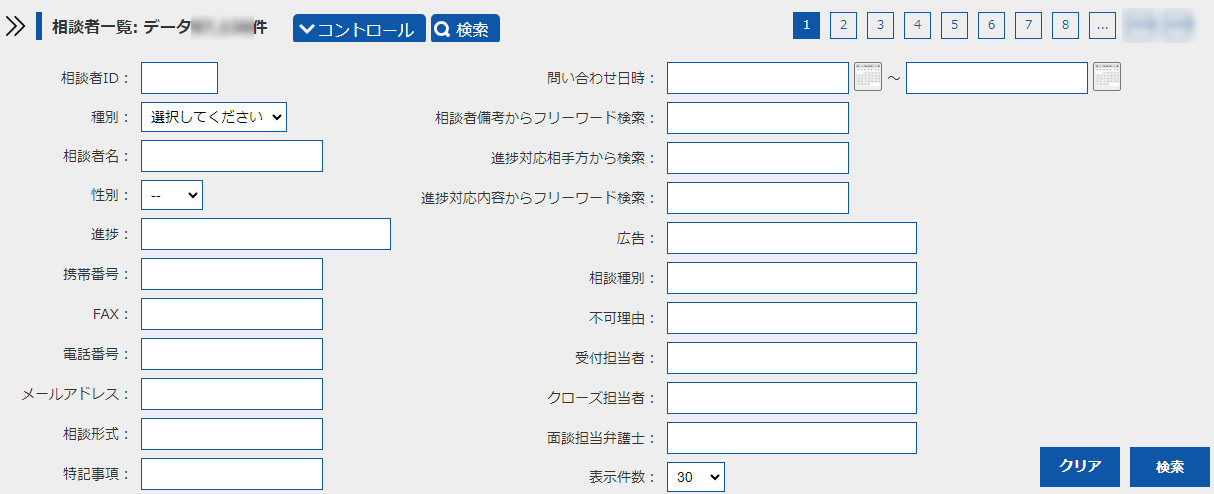
検索
問い合わせ日時や広告名等で相談者を絞り込んだり、個人情報(名前や電話番号等)等で特定の相談者を検索できる。
入力後「検索」ボタンを押すと、該当の相談者が一覧に表示される。
相談者詳細情報
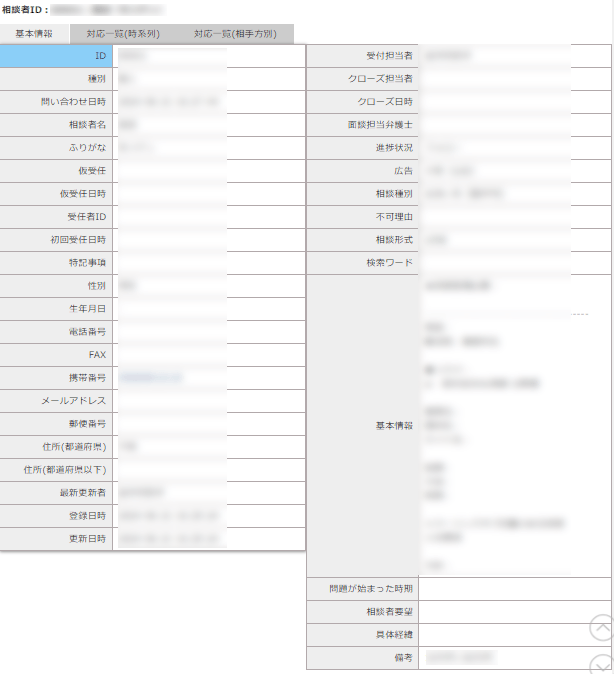
選択された相談者(IDが水色になる)の「相談者登録」で登録された情報が表示される。
登録された進捗対応が降順で表示される。
※進捗対応登録は『相談者一覧』コントロール「進捗対応登録」で行える。
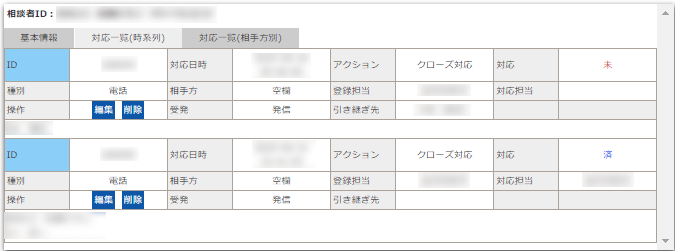
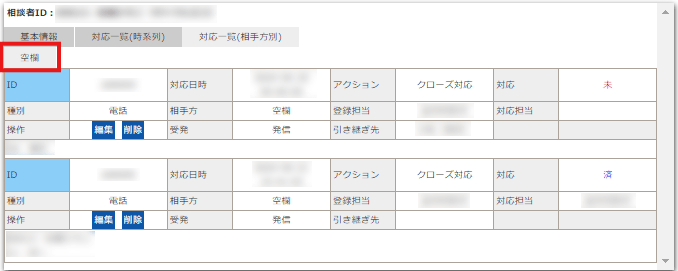
登録された進捗対応が相手方別に降順で表示される。(相談段階では相手方は相談者しかいないので「空欄」というタブが1つだけできる状態になる)
※進捗対応登録は『相談者一覧』コントロール「進捗対応登録」で行える。